「U RL で送る」には、2 つの段階がある Premiere Pro で編集した動画を相手に見てもらうには、まず動画ファイルに書き出し、次にそのファイルをどこかに置いて URL を作ります。Premiere Pro のプロジェクトファイルを送っても、相手は再生できません。
この「書 き出す」と「置 いて URL にする」をどこでやるかで、方法が分かれます。もう一つの分かれ目は、相手からの返事の受け取り方です。「見 ました」だけでよいのか、「何 分何秒のここを直して」という指示を秒数つきで受け取りたいのかで、向いている方法が変わります。
Premiere Pro の中
Premiere Pro の外
1. 書き出して、転送サービスに手でアップロード
書き出しモードで動画ファイルに書き出す
ブラウザでギガファイル便や Google Drive を開き、ファイルを選んでアップロード
共有リンクをコピーして、チャットやメールに貼る
2. Premiere Pro の Frame.io パネルから Frame.io へ
Frame.io V4 パネルの「E xport」で、プリセットと Frame.io の保存先を選ぶ
書き出して Frame.io にアップロード(M edia Encoder に任せることもできる)
「C opy Link」で共有リンクをコピーして送る
3. 拡張機能(エ ディレイ)
パネルで「書 き出して共有」を押す
書き出し → アップロードが自動で進む
共有 URL がクリップボードに入る
ここまでボタンひとつ
3 つの方法で、どこで何をするか。1 と 2 は各社の公開ページと Adobe・Frame.io のヘルプ、3 はエディレイ 1.0.9 の動きです。
1. 書き出して、ギガファイル便や Google Drive に手でアップロードする
いちばん一般的な方法です。Premiere Pro の書き出しモード(フ ァイル → 書き出し → メディア、または Ctrl + M / command + M)で動画ファイルに書き出し、ブラウザで転送サービスを開いてアップロードし、できた共有リンクを相手に送ります。Adobe ヘルプでは、ほとんどのオンラインビデオには H.264 が推奨されています。
ギガファイル便 は、公式サイトによると会員登録なしで使え、1 ファイル 300 GB まで送れます。保持期限を選べて、ダウンロードパスワードと削除キーも設定できます。相手はリンクを開いてダウンロードします。
Google Drive は、ファイルを置いてから「共 有」→「一 般的なアクセス」で「リ ンクを知っている全員」を選び、「閲 覧者」「閲 覧者(コ メント可)」「編 集者」のどれかを決めて「リ ンクをコピー」します。Google ドライブのヘルプによると、リンクを知っている全員に公開したファイルは、相手が Google アカウントにログインしなくても開けます。
ギガファイル便で送ったときに受け取れる返事は、チャットやメールの文章です。「1 分 20 秒 あたりのテロップ」のように、秒数は相手が自分で読み取って書くことになります。
Google ドライブでは、ウェブ版で動画を開くと、再生位置に秒数つきのコメントを付けられます(G oogle の告知・2026 年 8 月 3 日 )。コメントを書いてもらうには、相手の権限を「閲 覧者(コ メント可)」にして共有します(ヘ ルプによると、「閲 覧者」はコメントを追加できません)。秒数つきのコメントはウェブ版で作るもので、iOS・Android で見たときはファイル全体へのコメントとして表示されます。コメントを Premiere Pro のマーカーにするには、時刻を見ながら手で打ちます。
なお、YouTube や Vimeo に公開するのが目的なら、Premiere Pro の書き出しモードの左の列で出力先に YouTube・Vimeo などを選び、Premiere Pro から直接投稿できます(A dobe ヘルプ「P remiere でのビデオの書き出し」)。これは公開のための機能で、クライアントの確認用とは少し用途が違います。
2. Premiere Pro の Frame.io パネルから送る
Premiere Pro には、レビュー用の共有の仕組みとして Frame.io が付いています。Adobe ヘルプによると、Frame.io はすべての Premiere Pro と Creative Cloud のサブスクリプションに含まれ、2 人 のユーザー・5 つ の同時プロジェクト・100 GB のストレージが使えます。
Premiere Pro 25.6 以降では、Frame.io V4 のパネルが Premiere Pro に組み込まれています(ウ ィンドウ → Frame.io → Frame.io V4)。Frame.io のヘルプ(英 語)にある使い方は次のとおりです。ボタンの名前は、ヘルプの英語の表記のまま書いています。
パネルで Frame.io の V4 のアカウントにサインインします。
タイムラインでシーケンスを選び、パネルの「C urrent Sequence」の欄で「E xport」を押します。
名前・プリセット・Frame.io の保存先を決めて書き出します(M edia Encoder に送ることもできます)。
アップロードが終わったら「C opy Link」で共有リンクをコピーし、相手に送ります。
相手は共有リンクをブラウザで開き、動画にコメントを書けます。Frame.io のヘルプによると、最初のコメントを書いたあとに名前とメールアドレスを聞かれます。届いたコメントは Premiere Pro の Frame.io パネルにリアルタイムで並び、コメントを押すとタイムラインの再生ヘッドがその時点へ移ります。「C omment Markers」をオンにすると、コメントがタイムラインに表示されます。
修正版は、シーケンスを直すとパネルが変更に気づき、新しい版のアップロードを促します。新しい版は Frame.io の中で前の版と重ねてまとめられます(重 ねない設定もあります)。
なお、Adobe の日本語のヘルプにある、ヘッダーバーの「共 有」→「レ ビュー用に共有」の手順は、古い「F rame.io(レ ガシー)」パネル向けと断り書きがあります。Frame.io のヘルプによると、V4 のパネルで使えるのは V4 のアカウントだけで、古い(V 3)アカウントは選べません。
3. 拡張機能で、書き出しから URL のコピーまでを行う
Premiere Pro の拡張機能の中には、書き出しとアップロードをまとめて行うものがあります。この記事を書いている Edilay の「エ ディレイ」も、その一つです。
エディレイは、Premiere Pro のパネルで「書 き出して共有」を押すと、アクティブなシーケンスの書き出し → 送信先へのアップロード → 共有 URL のコピーまでを自動で進めます。送信先は 3 つです。
ギガファイル便 — アカウント不要。保存期間を選んで送り、削除キーでパネルから削除できます(公 式 API ではなく公開ウェブサイトの通信手順を再現した非公式の方法で、当方は運営会社と無関係です。仕様変更で予告なく使えなくなることがあります) Google Drive — 公式 API で、マイドライブの「E dilay」フォルダに保存し、「リ ンクを知っている全員が閲覧可」の共有リンクを作ります。要求する権限は、このアプリで作成・開いたファイルへのアクセスだけです エディクラウド — 当方のサーバーで動画を預かり、共有ページで再生と秒数つきコメントができます。保存期間を過ぎると自動で消えます
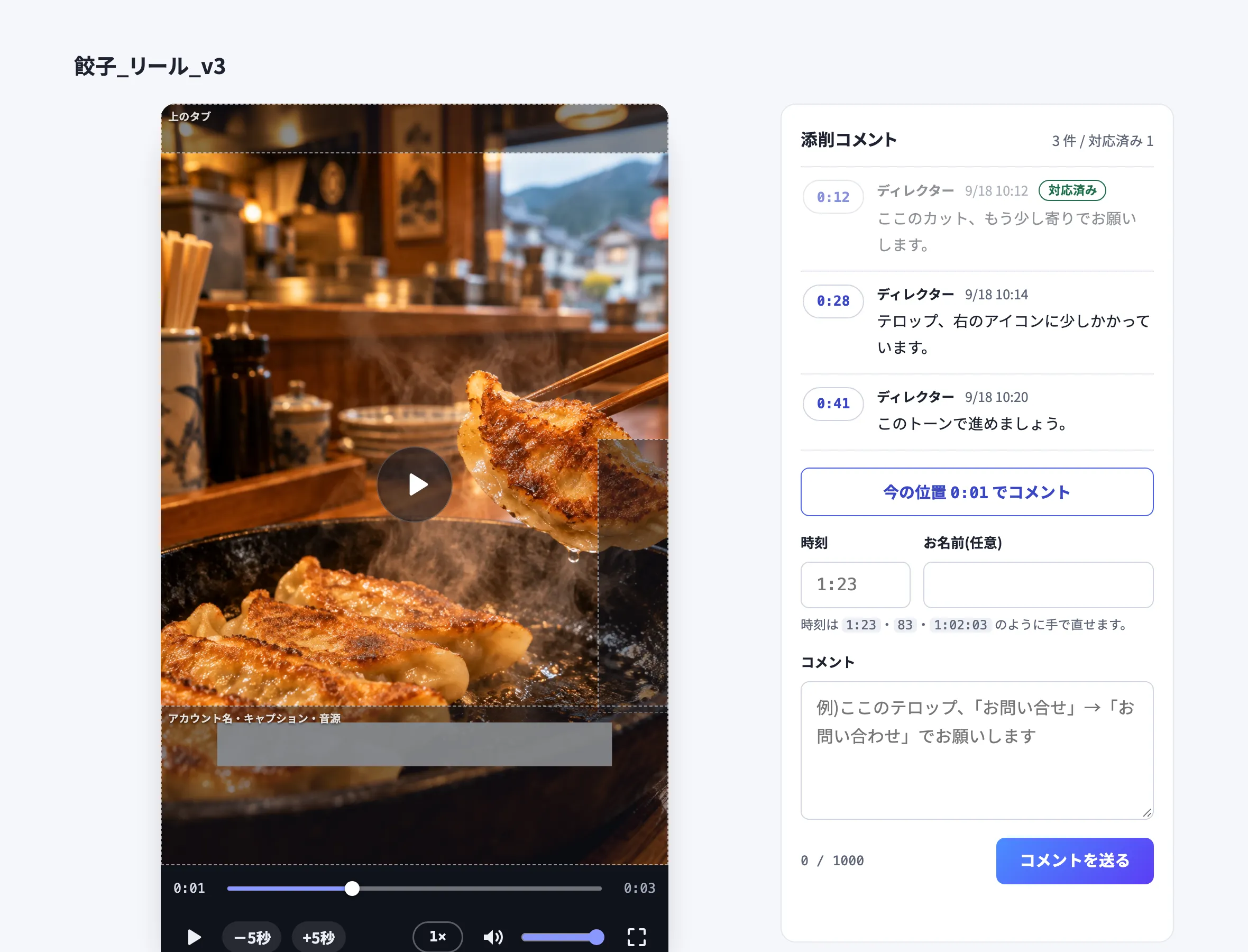
エディクラウドに送ると、選んだプリセットで書き出した動画を、再生と秒数つきのコメントができる共有ページの URL で渡せます。相手はブラウザで開くだけで、アカウントもアプリも要りません。スマホでも使えます。共有ページからは動画をダウンロードできます(止 めたいときは、送ったあとにパネルで切り替えます)。
エディクラウドの共有ページ(実 際の画面)。動画とコメントは説明用に入れた例です。
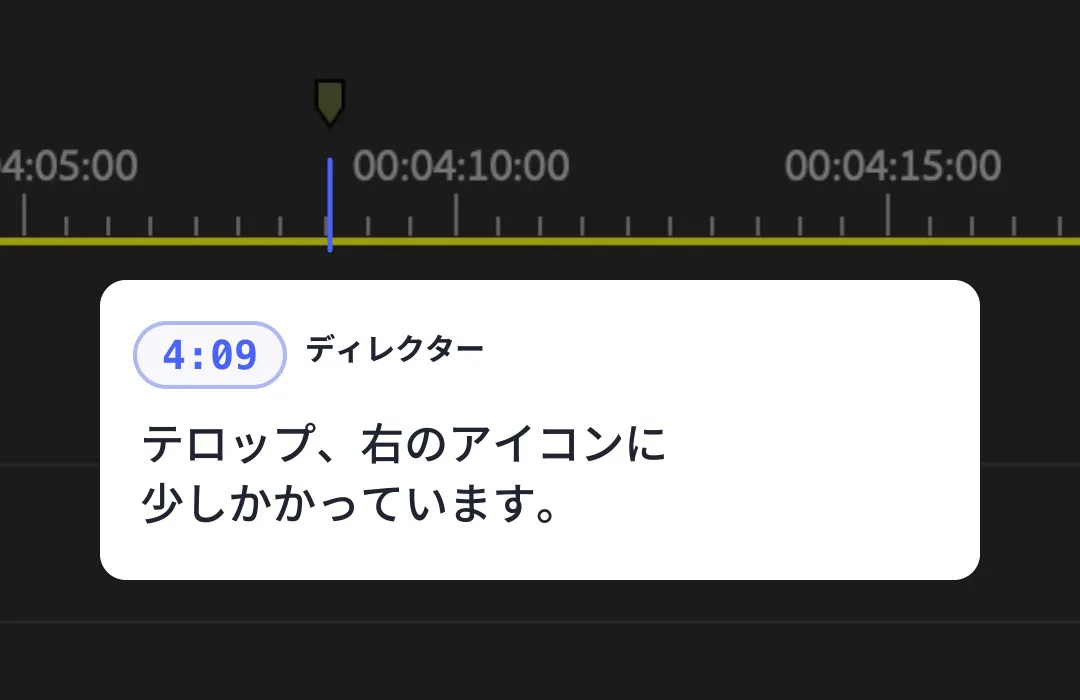
相手が動画を止めて「今 の位置でコメント」を押して書くと、秒数つきのコメントが残ります。Premiere Pro のパネルで「添 削を見る」→「マ ーカーに取り込む」を押すと、そのコメントがタイムラインのマーカーとして秒数の位置に並び、行を押せば再生ヘッドがその時刻へ移動します。
取り込んだコメントが、Premiere Pro のマーカーになったところ(実 際の画面)。コメントの文は説明用の例です。
同じシーケンスをもう一度送ると、前と同じ共有 URL に「新 しい版」として送られ、相手は同じ URL のまま最新の版を見られます(毎 回新しい URL にすることもできます)。設定で「M edia Encoder で書き出す」をオンにすると、書き出しを Adobe Media Encoder に任せて、その間も Premiere Pro で編集を続けられます(P remiere Pro 26.3 以降)。
3 つの方法を比べると
項目 転送サービスに手でアップロード Frame.io(V4) エディレイ
書き出しとアップロード 書き出しは Premiere Pro、アップロードはブラウザで手作業 Frame.io V4 パネルの「E xport」から。書き出して Frame.io にアップロード(M edia Encoder にも送れる) パネルの「書 き出して共有」で、書き出し → アップロード → URL のコピーまで自動 相手に必要なもの ブラウザ(G oogle Drive は「リ ンクを知っている全員」ならログインせずに開ける。コメントしてもらうなら「閲 覧者(コ メント可)」で共有) ブラウザ(共 有リンクから開く。最初のコメントのあとに名前とメールアドレス) ブラウザだけ。登録・インストール不要。スマホ可 秒数つきのコメント ギガファイル便は無し(文 章で受け取る)。Google ドライブはあり(ウ ェブ版で再生位置にコメント。iOS・Android ではファイル全体へのコメントとして表示) あり(共 有リンクで動画にコメント) あり(エ ディクラウドの共有ページで、動画を止めて書く) コメントをマーカーに 手で打つ(G oogle ドライブのコメントも) パネルにリアルタイムで届き、「C omment Markers」をオンにするとタイムラインに表示 パネルの「マ ーカーに取り込む」。行を押すと再生ヘッドが移動 同じ URL で新しい版 サービスによる シーケンスを直すとパネルが新しい版のアップロードを促し、前の版と重ねてまとまる。すべての版を見せるかを共有の設定で選ぶ 同じシーケンスなら同じ URL に新しい版(設 定で変更可) 料金 ギガファイル便は無料(広 告なしの有料プランあり)。Google Drive は Google の容量による Creative Cloud に含まれる(2 人 ・5 プロジェクト ・100 GB ) プラグインは無料。ギガファイル便・Google Drive への送信は無料、エディクラウドは有料プラン(7 日間 の無料お試し)
表のギガファイル便と Google Drive の欄は各社の公開ページとヘルプ(2026 年 10 月 に確認。Google ドライブの秒数つきのコメントは Google の告知とヘルプで 11 月 に確認)、Frame.io の欄は Adobe ヘルプと Frame.io のヘルプ(2026 年 11 月 に確認)をもとにしています。
どれを選べばよいか
納品のファイルを渡したい・見てもらえれば足りる
転送サービスに手でアップロード
いちばん手軽で、相手にも説明が要りません。大きなファイルはギガファイル便、相手が Google を使っているなら Google Drive。Google ドライブなら、パソコンのウェブ版で秒数つきのコメントも付けてもらえます。
Creative Cloud の中で完結させたい・相手も Frame.io に慣れている
Frame.io の V4 パネル
追加の費用なしに、届いたコメントがパネルに並び、タイムラインのマーカーとして表示できます。Premiere Pro 25.6 以降と、Frame.io の V4 のアカウントで使います。
毎回の「書 き出してアップロードして URL を貼る」を 1 回の操作にしたい・相手はスマホで見て、秒数つきで直しを返してほしい
エディレイのような拡張機能
パネルのボタンひとつで URL まで進み、コメントは Premiere Pro のマーカーになります。
よくある質問
Premiere Pro のプロジェクトファイル(. prproj)を送れば、相手は見られますか?
見られません。プロジェクトファイルは編集の設計図で、動画そのものは入っていません。相手に見てもらうには、動画ファイルに書き出してから送ります。
共有 URL を開くのに、相手はアカウントが要りますか?
方法によります。Google Drive の「リ ンクを知っている全員」なら、Google ドライブのヘルプによると Google アカウントへのログインは不要です。Frame.io の共有リンクはブラウザで開け、Frame.io のヘルプによると、最初のコメントのあとに名前とメールアドレスを入力します。エディレイの共有ページは、どの送信先でも相手の登録とインストールは要りません。
「何 分何秒のここ」という指示を、文章ではなく秒数つきで受け取るには? 相手が動画を止めた位置にコメントを残せる仕組みが要ります。Google ドライブ(ウ ェブ版)、Premiere Pro と連携する Frame.io、エディレイのエディクラウドには、どれも動画の再生位置にコメントを残す機能があります。受け取ったコメントを Premiere Pro のタイムラインに出せるのは、Frame.io(V 4 パネルの「C omment Markers」)とエディクラウド(エ ディレイのパネルの「マ ーカーに取り込む」)です。Google ドライブのコメントは、時刻を見ながら手でマーカーを打ちます。くわしくは記事「クライアントに動画を確認してもらう方法 」で比べています。
書き出しの間、Premiere Pro で作業を続けられますか?
Adobe ヘルプによると、書き出しモードで「M edia Encoder に送信」を選ぶと、Adobe Media Encoder が書き出しを行います。Frame.io の V4 パネルでも、書き出しを Media Encoder に送れます(F rame.io のヘルプ)。エディレイでは、設定で「M edia Encoder で書き出す」をオンにすると、書き出し中も Premiere Pro で編集を続けられます(P remiere Pro 26.3 以降)。