無料でダウンロード

Adobe Premiere Pro 用拡張機能

エディテロップ 編集点に合う テロップを、 ワンクリックで。

音声を文字にして、タイムラインに並べます。

文字起こし

でもテンポを半分に落として 練習したら一週間で 通して弾けるようになったんです

テロップ1 枚 16 字の設定

  1. でもテンポを半分に落として
  2. 練習したら一週間で
  3. 通して弾けるようになったんです
例文を実際に区切った結果です。

パソコン用です。送ったリンクをパソコンで開いてください。

無料で 1 日 3 回、1 回 10 分まで使えます。料金を見る

Timeline

編集点に合わせて、
タイムラインに並びます。

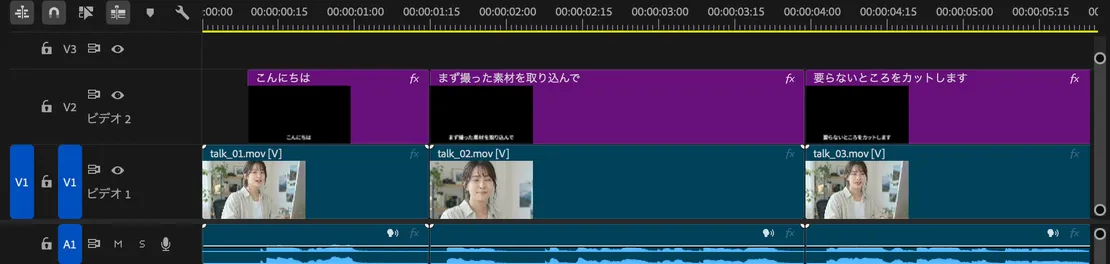
テロップの頭と終わりをシーケンスのカット(編集点)にそろえて、文字のグラフィックとしてタイムラインに置きます。

Premiere Pro のタイムライン。V1 の映像のカットと同じ位置で、V2 のテロップ「こんにちは」「まず撮った素材を取り込んで」「要らないところをカットします」が切り替わっている

エディテロップで置いた実際のタイムラインです。映像と文字は説明用の例です。横に動かすと、続きが見えます。

言葉の切れ目にあるカットに、テロップの切れ目がそろった割合9 割以上

当方調べ(2026 年 9 月)。実際に編集した動画 4 本・編集点 112 か所での結果です。言葉の途中に入ったカットでは、テロップを割りません。

くわしく
  • そろえる先は、V1 のカットです。V1 にカットが無いときは、会話の音声トラックを見ます
  • カットの無いところでは、テロップの頭を話し始めの音にそろえます

Features

できること

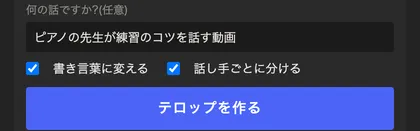
  • パネルの「何の話ですか?」の欄に「ピアノの先生が練習のコツを話す動画」と入っている。その下に「書き言葉に変える」「話し手ごとに分ける」のチェックと「テロップを作る」のボタンがある

    AI 文字起こし。ボタンひとつで、音声を文字に。

    開いているシーケンスの音声を、AI が文字にします。話し手も聞き分けます。

    何の話かを入れたときの、文字起こしの正しさ9 割以上

    当方調べ(2026 年 9 月)。実際に編集した日本語の動画 7 本・約 7,000 字での結果です。音の状態、話し方、専門用語の多さで変わります。

    くわしく
    • 送るのは音声だけです。動画は送りません
    • 字ごとの時刻も付くので、そのままテロップの材料になります
    • 何の話かをひとこと入れると、人名・商品名・専門用語がその字になりやすくなります(空欄でも使えます)
    • いつも出てくる言葉は、設定の「この動画に出る言葉」に入れておけます
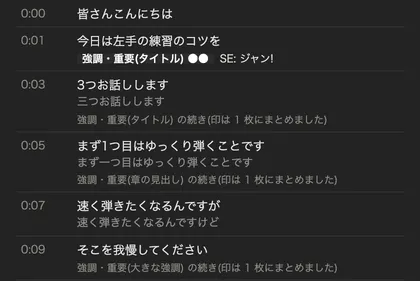
  • パネルの結果の一覧。「皆さんこんにちは」「今日は左手の練習のコツを」「3つお話しします」のように、話した言葉がテロップ 1 枚ずつに分かれて、時刻の順に並んでいる。書き言葉に整えた行は、下に元の言葉が小さく出ている

    意味の切れ目で、1 枚ずつに。

    句読点のない長い文字起こしを、AI が意味のまとまりごとに、テロップ 1 枚ぶんずつに分けます。

    くわしく
    • 1 枚の字数は 8〜80 字で決められます(はじめは 16 字)
    • 意味のまとまりを守るために、決めた字数を少し超えることがあります
    • 合わない行は、パネルで「分ける」「つなぐ」。置いたあとなら、タイムラインのテロップもすぐ置き直します
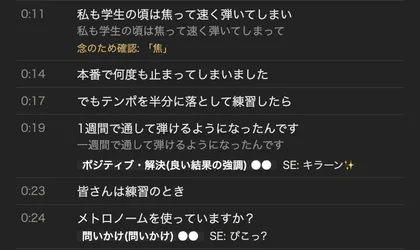
  • パネルの結果の一覧。「1週間で通して弾けるようになったんです」に「ポジティブ・解決」、「メトロノームを使っていますか?」に「問いかけ」の印と、効果音の案が付いている

    演出を付けたい場面に、印。

    テロップの文を読んで場面を見分け、色つきのマーカーと効果音の案を提案します。

    くわしく
    • 見分ける場面は、問いかけ、強調、うまくいった話、失敗談、実演、あいさつです
    • 付けるかどうかは、一覧を見て決められます
    • 同じ種類が続くところは、印を 1 枚にまとめます
    • Premiere には、色つきのマーカーとして入ります
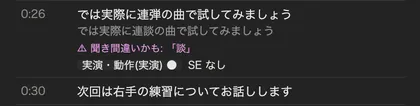
  • パネルの結果の一覧。テロップの文字は「では実際に連弾の曲で試してみましょう」。その下の元の言葉「連談の曲で」の「談」に下線が付き、「聞き間違いかも: 談」と出ている

    聞き間違いかもしれない字に、下線。

    文字起こしの確からしさが低い字に下線を付けます。まとめてマーカーにして、タイムラインの上で順に確かめられます。

    くわしく
    • 見本では、文字起こしで「連弾」が「連談」になったところです
    • 文字起こしのあと、聞き間違いと思われる言葉を AI が見つけたら、その言葉を教えてもう一度聞き直します
    • テロップに出す文字は、AI が整えるときに聞き間違いの字を直すことがあります(見本では「連弾」に直っています)。元の言葉は一覧の下に小さく出るので、下線の字と見比べて確かめられます

画面は実際のパネルです。文字と話す速さは説明用に作った例で、区切りと演出の提案は、その例文を実際に AI に判定させた結果です。

そのほかにできること

話し始めにそろえる

カットの無いところでは、テロップの頭を話し始めの音にそろえます。音の解析は、お使いのパソコンの中で行います。

話し手ごとに分ける

2 人以上が話す動画では、話し手ごとに別のトラックへ置けます(3 人まで)。

すき間なくつなぐ

テロップどうしのすき間をなくして、つなげて置けます(フルテロップ向け)。

タイムラインに置く

テロップを、文字のグラフィックとして、タイムラインに直接置きます。空いているトラックが無ければ、新しいトラックを足します。置いたあと、取り消し 1 回で元に戻せます。

直したら、タイムラインもすぐ変わる

置いたあとにパネルで分ける・つなぐ・戻すと、変わった枚だけを、タイムラインの上で置き直します。全部を置き直す必要はありません。

再生に合わせて、行が追いかける

再生すると、いま出ているテロップの行に色が付き、一覧がそこへ動きます。行を押すと、再生ヘッドがそのテロップの所へ動きます。

タイムラインを編集しても、続けられる

置いたあとでカットを詰めたり伸ばしたり、トラックを整理しても、テロップのいまの場所を読み直します。文字起こしをやり直さずに、分ける・つなぐを続けられます。

結果が残る

文字起こしの結果は、お使いのパソコンに残ります。Premiere を起動し直しても、同じシーケンスを開けば前回の結果から続けられます(新しい順に 5 件・30 日)。

言いよどみを消す

「あの」「えー」「あー」のような言いよどみは、テロップに入れません。

縦の動画(ショート)にも

縦(1080×1920)のシーケンスでは、縦の画面に合わせた大きさのテロップを、画面の中央に置きます。

字幕トラックにも置ける

設定を切り替えると、字幕トラックに置いて、Premiere の「キャプションをグラフィックにアップグレード」でテロップにする置き方も使えます。こちらは補助(小さい拡張)が要ります。

書き出し

字幕(SRT)の保存、全行のマーカー、テキストのコピーができます。

Workflow

ボタンひとつから、
タイムラインまで。

押すのは「テロップを作る」だけ。あとは一覧を見て、使うものを Premiere に入れます。

  1. 01 文字にする
  2. 02 区切って、印を付ける
  3. 03 一覧で確かめる
  4. 04 Premiere に入れる
デスクで、字幕の入った横長の動画を編集している編集者

For editors

打って、区切って、合わせる。
その時間を、編集に。

こんな動画に

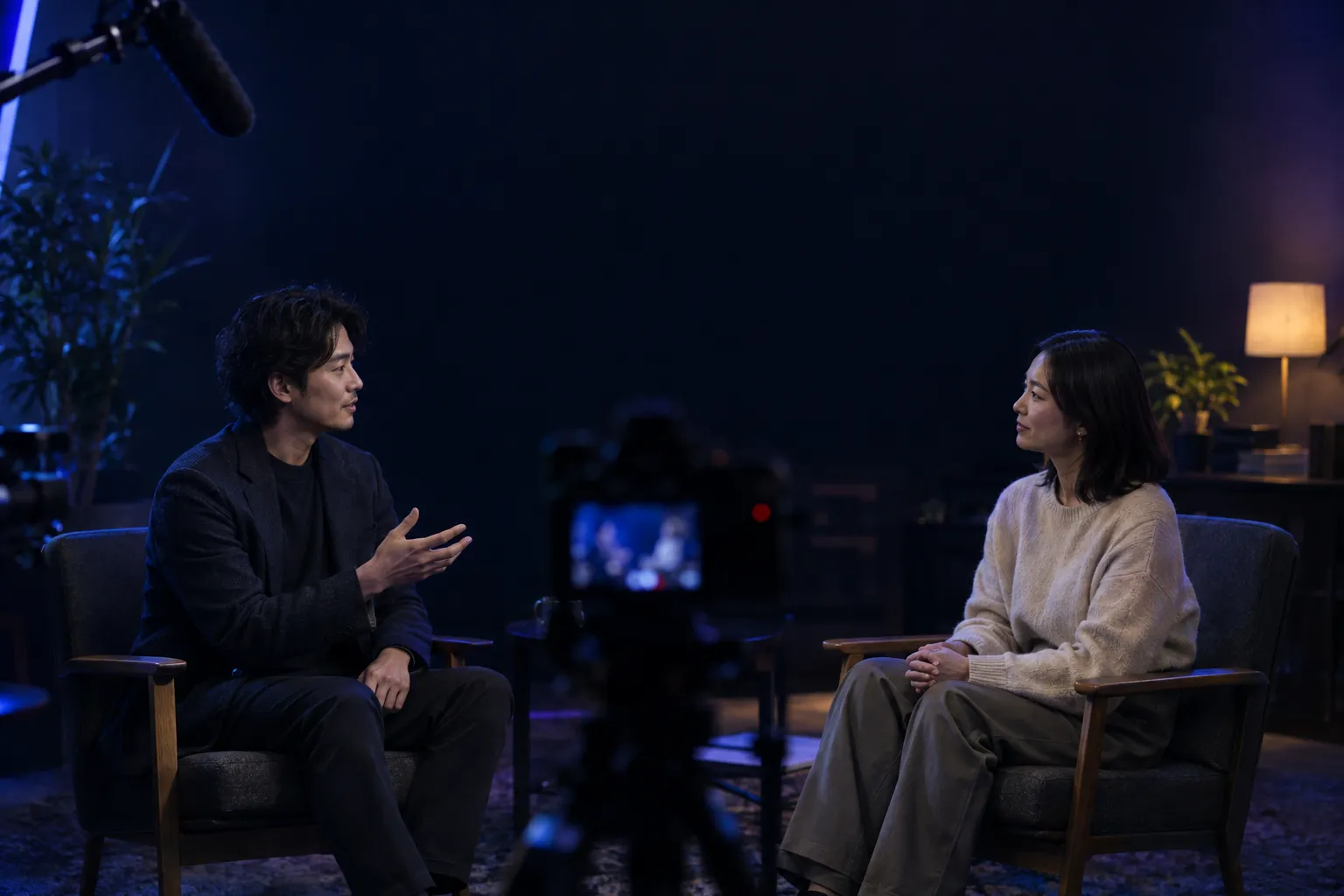
  • 対談・インタビュー 話し手ごとにトラックを分けて、自動で配置します。
  • 解説・講座 人名や専門用語を、先に教えておけます。
  • フルテロップの動画 テロップどうしを、すき間なくつなげます。
  • 縦のショート動画 縦の画面に合わせた大きさで、中央に置きます。

Voice

使った方の声

「文字起こしの時間が圧倒的に時短になっている」

テロップ入れにかかる時間
半分以下になった
これからも使うか
いまのプランで続けたい
冨田さん YouTube・ショート動画・対談・セミナーの動画を編集 モニター(2 週間無料)・スタンダードプラン

「手作業で字幕を入れる負担が減り、ほかの編集作業に時間を使えるようになりました」

テロップ入れにかかる時間
半分以下になった
これからも使うか
いまのプランで続けたい
長谷川さん セミナー・講座の動画を編集 一般のご利用者・ライトプラン

エディテロップのアンケートの回答です(2026 年 10 月)。冨田さんはモニター(2 週間無料)として使った方、長谷川さんは一般のご利用者です。掲載は、それぞれご本人の許可をいただいています。

Pricing

料金

無料で始められます。もっと使うときは、月に文字起こしできる時間でプランを選びます。価格は税込です。

プラン文字起こし月額
無料 1 日 3 回1 回 10 分まで・月の合計 60 分まで ¥0
ライト 月 3 時間20 分の動画なら 9 本 ¥480
スタンダード 月 10 時間20 分の動画なら 30 本 ¥980
プロ 月 20 時間20 分の動画なら 60 本 ¥1,980
アンリミテッド 無制限公正利用の目安 月 80 時間 ¥6,980
有料プランを申し込む
年払いと条件

年払いは 10 か月分の価格です。ライト ¥4,800、スタンダード ¥9,800、プロ ¥19,800、アンリミテッド ¥69,800。

  • 有料プランは、回数と 1 回の長さの制限がありません(1 回に文字起こしできるのは 2 時間ほどまで)。
  • 月の時間は、毎月 1 日(日本時間)に戻ります。繰り越しはありません。文字起こしをやり直した分も数えます。
  • 有料プランに無料お試しはありません。無料の範囲でお試しください。
  • いつでも解約できます。支払い済みの期間の終わりまで使えて、そのあとは無料の範囲に戻ります。
  • エディクラウド(動画の預かりと共有)とは別の契約です。

Edilay のアカウントでサインインして、契約のページの「エディテロップ」から申し込みます。お支払いはクレジットカードです。特定商取引法に基づく表記

Requirements

対応環境

アプリケーション
Adobe Premiere Pro 25.6 以降
OS
macOS / Windows
音声
日本語
くわしい条件
1 回の長さ
1 回に文字起こしできるのは、無料では 10 分まで(長い動画は先頭の 10 分だけを文字起こしします)、有料プランでは 2 時間ほどまでです。
形式
UXP プラグイン(.ccx)。字幕トラックに置く置き方で使う補助も、この中に入っています。
ログイン
Edilay のアカウント(無料)でログインします。メールアドレスに届くリンクか Google アカウントで承認する形で、パスワードはありません。1 つのアカウントで、パソコン 2 台まで(エディレイのサインインとは別に数えます)。

データの扱い

音声と文章を、外部の AI サービスへ送ります。動画は送りません。

送るもの送り先残る期間
音声 Soniox stt-async-v6 文字にしたら、すぐ削除
文字起こしした文章 OpenAI GPT-6.1 Terra 30 日以内に削除・学習に使わない
文字起こしした文章(予備) Google Gemini Gemini 3.8 Flash 55 日で削除・学習に使わない
テロップの文章 Anthropic Claude Haiku 5.5 30 日以内に自動削除・学習に使わない
テロップの文章(予備) TypeSafe Jev 学習に使わないと公表

くわしくはプライバシーポリシーへ。

About

エディテロップとは

エディテロップは、Adobe Premiere Pro の中で、AI 文字起こしからテロップ(字幕)作成までをワンクリックで行える拡張機能(プラグイン)です。文字起こしした文章を、意味のまとまりでテロップ 1 枚ずつに分け、Premiere Pro の編集点(カット)にそろえて、タイムラインに置きます。

エディテロップ(英語表記 Editelop)は、Premiere Pro 用拡張機能のシリーズ「Edilay」のひとつで、書き出し・共有の拡張機能「エディレイ」とは別の製品です。提供は TT-Arts(群馬県)で、ログインには Edilay のアカウント(無料)を使います。

ほかの道具との違いと、言葉の説明

誰のための道具か

エディテロップは、Premiere Pro でトーク・解説・対談・インタビューの動画を編集し、テロップを入れている動画編集者のための拡張機能です。YouTube などの横長の動画にも、縦のショート動画にも使えます。

何ができるか

エディテロップは、シーケンスの音声を AI で文字にし、テロップ 1 枚ずつに分けて、編集点にそろえてタイムラインに置きます。演出を付けたい場面には色つきのマーカーと効果音の案を、聞き間違いかもしれない字には下線を付けます。

AI 文字起こしとの違い

AI 文字起こしで得られるのは、話した言葉の文章です。エディテロップは、その文章をテロップとして使える形(1 枚ぶんの長さ・出ている時間・タイムラインの上の位置)にするところまでを行います。

Premiere Pro 標準の文字起こしとの違い

Premiere Pro にも、標準の文字起こし(音声のテキスト化)と、その結果からキャプションを作る機能があり、キャプションの長さは、文字数・表示時間・間隔・行数の設定で決まります。エディテロップは、テロップ 1 枚を意味のまとまりで決め、切れ目をカット(編集点)にそろえる、という考え方で作っています。 出典: Adobe ヘルプ「キャプションの作成」

編集点にそろえる、とは

テロップの頭と終わりを、シーケンスの V1 のカット(編集点)に合わせることです。画面が切り替わるのと同じ所でテロップも切り替わります。V1 にカットが無いときは会話の音声トラックを見て、カットの無いところでは話し始めの音にそろえます。

意味の切れ目で分ける、とは

文字起こしは、句読点のない長い文で届きます。エディテロップは、それを AI が読んで、「今日は左手の練習のコツを」「三つお話しします」のように、意味のまとまりごとにテロップ 1 枚ぶんずつに分けます。1 枚の字数は 8〜80 字で決められます(はじめは 16 字)。

関連する記事

FAQ

よくある質問

アカウントや契約の質問はサポートに、入れ方はエディテロップの入れ方にあります。

質問の一覧を開く(全 20 問)

エディテロップについて

エディテロップとは何ですか?
エディテロップは、Adobe Premiere Pro の中で、AI 文字起こしからテロップ(字幕)作成までをワンクリックで行える拡張機能(プラグイン)です。文字起こしした文章を、意味のまとまりでテロップ 1 枚ずつに分け、Premiere Pro の編集点(カット)にそろえて、タイムラインに置きます。Premiere Pro 用拡張機能のシリーズ「Edilay」のひとつです。
エディテロップとエディレイは同じものですか?
別の拡張機能です。エディテロップは、文字起こしからテロップ(字幕)の作成・配置までを行います。エディレイは、Premiere Pro から書き出して共有 URL を作り、先方のコメントを受け取る拡張機能です。どちらも Edilay シリーズで、同じ Edilay のアカウントで使えますが、ダウンロードも有料プランも別々です。
エディテロップは何ができますか?
シーケンスの音声の AI 文字起こし、テロップ 1 枚ずつへの区切り、編集点へのそろえ、タイムラインへの配置ができます。あわせて、演出を付けたい場面に色つきのマーカーと効果音の案を、聞き間違いかもしれない字に下線を付けます。字幕(SRT)の保存もできます。
Adobe Premiere Pro の中で使えますか?
使えます。エディテロップは Premiere Pro の拡張機能(UXP プラグイン)で、Premiere Pro のパネルとして開きます。文字起こしからタイムラインへの配置まで、Premiere Pro の中で行います(ブラウザを使うのは、ログインのときだけです)。
Premiere Pro 標準の文字起こしとの違いは何ですか?
Premiere Pro にも、標準の文字起こし(音声のテキスト化)と、その結果からキャプションを作る機能があり、キャプションの長さは、文字数・表示時間・間隔・行数の設定で決まります。エディテロップは、テロップ 1 枚を意味のまとまりで決め、切れ目をカット(編集点)にそろえる、という考え方で作っています。演出を付けたい場面の印と、聞き間違いかもしれない字の印も付けます。
AI 文字起こしだけをするツールですか?
いいえ。エディテロップは、文字起こしした文章を、テロップとして使える形にするところまでを行います。意味の切れ目で 1 枚ずつに分け、編集点にそろえ、文字のグラフィックとしてタイムラインに置きます。
編集点に合わせてテロップを配置できますか?
できます。テロップの頭と終わりを、V1 のカット(編集点)にそろえます。V1 にカットが無いときは会話の音声トラックを見て、カットの無いところでは話し始めの音にそろえます。言葉の途中に入ったカットでは、テロップを割りません。当方の調べ(2026 年 9 月・実際に編集した動画 4 本・編集点 112 か所)では、言葉の切れ目にあるカットの 9 割以上で、テロップの切れ目がそろいました。
どの AI で文字起こしをしていますか?
文字起こしには、Soniox の音声認識を使っています。Soniox が使えないときは、Cloudflare の上で動く Whisper(OpenAI が公開している音声認識のモデル)で文字起こしします。聞き間違いの確認とテロップの区切りには OpenAI の GPT-6.1 Terra(使えないときは Google の Gemini)、演出の提案には Anthropic の Claude を使います(Claude が使えないときは TypeSafe の Jev)。送り先と残る期間は、このページの「データの扱い」にあります。

どんな動画に使えるか

YouTube 動画の編集に使えますか?
使えます。エディテロップは、YouTube などの横長の動画で、トーク・解説・対談のテロップを入れる作業に向いています。有料プランでは、1 回に 2 時間ほどまでの音声を文字起こしできます。2 人以上が話す動画では、話し手ごとに、3 人までトラックを分けて置けます。
ショート動画の編集にも使えますか?
使えます。縦(1080×1920)のシーケンスでは、縦の画面に合わせた大きさのテロップを、画面の中央に置きます。1 枚の字数は 8〜80 字で決められるので、短く区切りたいときは字数を小さくします。
動画編集の初心者でも使えますか?
Premiere Pro でシーケンスを開き、パネルのボタンを押して使います。入れ方は、動画と写真で説明しています。置いたテロップの字や見た目を直すのは Premiere Pro の上での作業なので、Premiere Pro の基本の操作は必要です。
クライアントの動画で使えますか?
動画そのものは送りませんが、音声と文字起こしした文章は、文字起こしと AI の判定のために外部のサービスへ送ります。送り先と残る期間は、このページの「データの扱い」に書いてあります。

使い方と対応環境

利用方法を教えてください。
ダウンロードページから .ccx を落としてダブルクリックし、Premiere Pro に入れます。Premiere Pro の「ウィンドウ → UXP プラグイン → エディテロップ」でパネルを開き、Edilay のアカウント(無料)でログインします。あとはシーケンスを開いて「テロップを作る」を押すと、文字起こしが終わったところで、テロップがタイムラインに置かれます(設定で、置く前に一覧で確かめる形にもできます)。
対応 OS は何ですか?
macOS と Windows です。Adobe Premiere Pro 25.6 以降で使えます。文字起こしできるのは、日本語の音声です。
エディレイ(書き出して共有する拡張)のアカウントで使えますか?
使えます。同じ Edilay のアカウントでログインします。アカウントをお持ちでなければ、ログインのときに無料で作れます。有料プランの契約は、エディクラウドとエディテロップで別々です。
文字起こしの間違いは、自動で直りますか?
聞き間違いと思われる言葉を AI が見つけたときは、その言葉を教えて、同じ音声をもう一度文字起こしします。それでも残る字は直しません。聞き間違いかもしれない字に下線を付け、マーカーにするところまでです。文字起こしの前に、動画に出る人名・商品名・専門用語を「何の話ですか?」の欄に書いておくと、その字になりやすくなります。
演出や効果音は、タイムラインに自動で置かれますか?
置かれるのはマーカーです。演出を付けたい場面に、種類ごとの色のマーカーを置き、効果音の案をマーカーのコメントに書きます。テロップの色や効果音そのものは、編集する人が付けます。

料金と契約

料金はいくらですか?
無料で、1 日 3 回・1 回 10 分まで・月の合計 60 分まで使えます。有料プランは月額(税込)で、ライト ¥480(月 3 時間)、スタンダード ¥980(月 10 時間)、プロ ¥1,980(月 20 時間)、アンリミテッド ¥6,980(無制限・公正利用の目安 月 80 時間)です。年払いは 10 か月分の価格です。
無料でどこまで使えますか?
1 日 3 回、1 回 10 分まで、1 か月の合計 60 分まで使えます。文字起こしをやり直した分も 1 回に数えます。カードの登録は要りません。
有料プランは、いつでもやめられますか?
いつでも解約できます。解約しても、支払い済みの期間の終わりまでは有料プランの範囲で使えて、そのあとは無料の範囲に戻ります。

エディテロップ

テロップの下ごしらえを、
ボタンひとつで。

拡張機能はパソコンの Premiere Pro に入れます。スマートフォンには入れられないので、パソコンで開くリンクを自分に送ってください。

  1. 01 ダウンロードした .ccx をダブルクリックして、Premiere Pro に入れます。
  2. 02 パネルを開いて、Edilay のアカウント(無料)でログインします。

動画と写真で、入れ方を見る →

書き出しから共有 URL の発行、秒数つきの添削まではエディレイで。